
greenwolf
Продвинутый пользователь
[#251] ·

https://play.google.com/store/apps/details?id=com.gpsnav.evo.gps2 Рекомендую для использования простую программу GPS Compass Explorer. Работает чётко.
Без интернета и сотовой связи работает?


Не могу не поделиться кое-какими знаниями о навигационной программе Osmand+, которая за последние 2 года стала у меня основной, вытеснив даже все Гармины. Почему- смотрите в этом видео, которое только сегодня сделал. На вопросы с удовольствием отвечу.

Дальше, сама эта модель смартфона имеет батарейку 4000 мАч и поэтому никогда не садится за целый день больше 60-70%. К тому же программа идет в фоне и жор батареи при этом не такой, если бы она была постоянно активна. Но на всякий случай всё равно таскаю с собой маленький пауэр-банк на 2000 мАч. Но такого, чтобы телефон полностью разрядился с этой программой, ни разу не было.
И самое удивительное, что программа (или смарт?) прекрасно видит спутники даже в густом лесу! Раньше такое только за Гармином замечал. GPS в смартфоне фиксирует месторасположение по всем источникам, вкл. данные операторов. А Гармин только спутников, думаю, в этом причина.
 В общем, если кто-то посчитает, что тут выдаются гос. секреты грибников - можно и удалить. Но все-таки надеюсь, что хоть кто-то после этого ролика перейдет из разряда, извините, халявщиков в разряд полноценных грибников. На самом деле здесь не сказано и трети, что можно было бы сказать, но ищущему достаточно.
Нудное вступление можно пропустить и начать сразу с 11 минуты.


От себя добавлю, что бывает здорово, когда, например спутниковая яндекс-карта какого-то участка обновится, а там осенние снимки. И сразу стопроцентно видно, что там: желтеющие лиственные деревья или зелёные ёлки/сосны..Как-то не следил за обновлением карт, зелено и зелено... Надо будет повнимательнее смотреть.
Fred, Вы меня пожалуйста извините, но если судить по Вашим отчетам и по тому количеству времени, что Вы проводите в лесах на севере Московской области и в районе Конаково, то Вам там каждая елка известна. И гаджеты для Вас это больше увлечение и развлечение для данного района.В Конаково да, навигатор часто достаю всего 2 раза: при входе в лес и при выходе из него)) Просто интересно посмотреть пройденный километраж. В других местах он помогает куда больше.


В обзоре проводится сравнение двух близких моделей навигаторов Garmin - eTrex 30 и 30x. В чем аппаратные и программные отличия, в чем между ними сходство и какие проблемы присутствуют в данных приборах, какой навигатор выбрать для похода. Информация будет актуальной и для моделей eTrex 20 и 20x.
Подробное сравнение навигаторов представлено в видеоролике:
(ссылка на просмотр)Далее кратко резюмирую сделанные выводы.
Отличия моделей eTrex 30 и eTrex 30x
 Отображение трека на Garmin eTrex 30 и Garmin eTrex 30x
Сходство моделей eTrex 30 и eTrex 30x
 Ошибка Путевого компьютера навигаторов Garmin eTrex 30 и Garmin eTrex 30x
Какой навигатор выбрать для походов
Если выбирать между eTrex 30 и eTrex 30x (или между eTrex 20 и eTrex 20x), то можно остановиться на модели eTrex 30 (или eTrex 20), так как она будет дешевле, а по набору функций между ними нет никакой разницы, при этом проблемы, присутствующие в этих приборах, одни и те же. Более высокое разрешение дисплея навигаторов eTrex 30x (и eTrex 20x) не дает особых преимуществ в работе. Однако Garmin eTrex 30, скорее всего, можно купить лишь б/у, так как эта модель снята с производства.
 Туристические навигаторы Garmin eTrex 30 и Garmin eTrex 30x
Если же бюджет позволяет взять прибор из более дорогой серии GPSMap, то можно присмотреться к ним. Например, в навигаторе Garmin GPSMap 62s Путевой компьютер работает корректно, в отличии от Garmin eTrex 30/30x.
Также можно рассмотреть вариант использования смартфона для навигации в походе, снабдив его необходимой защитой. Преимущество смартфона перед представленными выше навигаторами: более быстрая работа устройства, крупный экран с хорошим обзором карты, возможность устанавливать любые доступные приложения.
Рассмотрим вопросы определения азимута по навигатору Garmin, переноса полученного значения на магнитный компас и движения к намеченной цели по компасу.
Преимущества использования компаса совместно с навигатором следующие:
Более детально данный вопрос освещен в следующем видеогайде:
Ниже будет краткая инструкция по настройке навигаторов Garmin и переноса данных на магнитный компас. Все примеры показаны на навигаторе Garmin eTrex 30x, однако в других туристических навигаторах Garmin не будет принципиальных отличий.

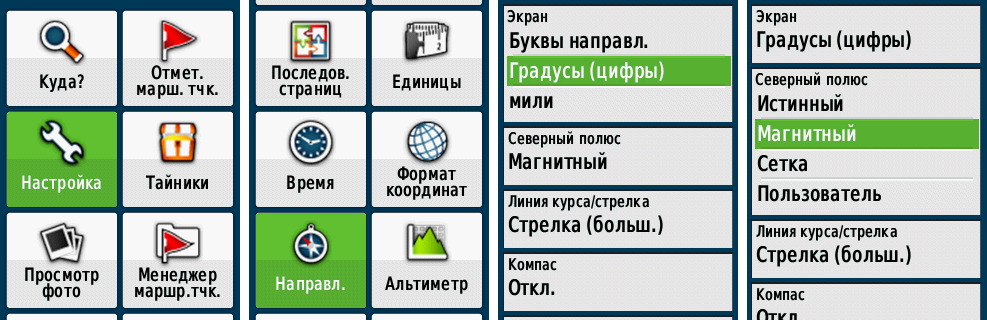
По умолчанию навигаторы Garmin показывают направление буквами (то есть “Ю”, “С” и так далее). Настроим отображение азимута в градусах.
Для этого заходим в Настройки -> Направление, параметр “Экран” выставляем в “Градусы (цифры)”, а “Северный полюс” в “Магнитный”.
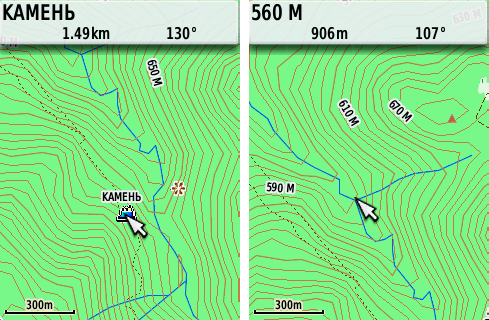
Чтобы получить азимут в любое место карты, достаточно переместить стрелку по карте. Вверху карты будет выведено расстояние до стрелки по прямой и значение азимута в градусах. Это значение можно выставлять на компасе, но об этом будет сказано ниже.
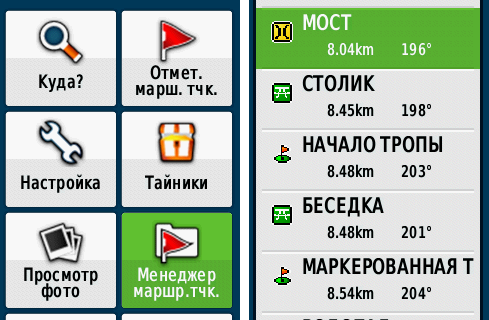
Также можно определить азимут до любой маршрутной точке. Для этого заходим в главное меню, выбираем пункт Менеджер маршрутных точек и получаем список всех имеющихся в навигаторе точек, отсортированных в порядке удаления от текущего местоположения. Возле каждой точки указаны расстояние и азимут.
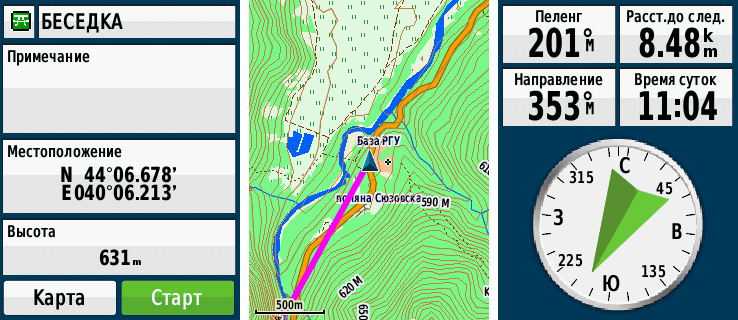
Чтобы зафиксировать направление к конкретной точке, выбираем ее из списка и нажимаем кнопку Старт. На карте отображается линия, соединяющая выбранную точку и текущую позицию, а на странице компаса можно увидеть значение азимута в поле “Пеленг”.
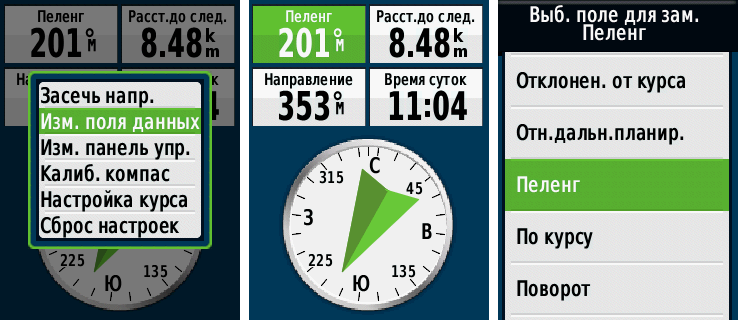
Если поле “Пеленг” отсутствует, то его необходимо выбрать. Для этого заходим в локальное меню страницы компаса (однократное нажатие клавиши меню навигатора), выбираем пункт “Изменить поля данных”, выбираем нужное поле и из списка выбираем значение (в нашем случае это “Пеленг”).
Поле “Пеленг” можно вывести и на саму карту, что будет удобнее. Для этого на странице с картой заходим в локальное меню, выбираем пункт “Настройка карты”, в пункте “Поля данных” вместо 0 выбираем количество отображаемых поверх карты полей, например, значение 2. В моем случае в эти поля выводится пеленг и расстояние до выбранной точки.
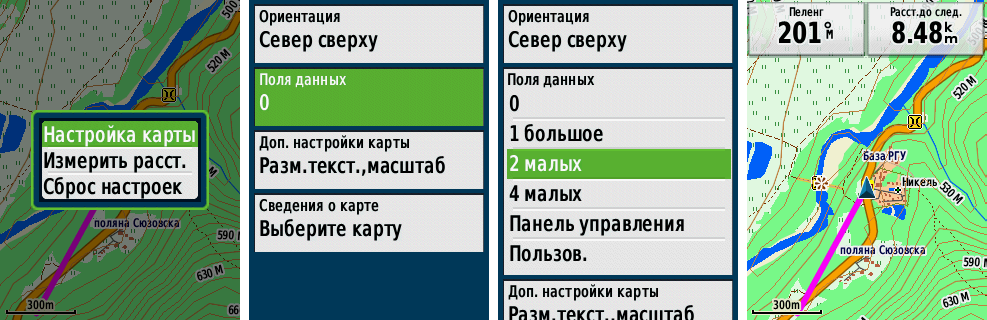
Если у вас выставлены другие значения, то их можно поменять аналогично как меняли на странице с компасом. Для этого вызываем локальное меню, выбираем пункт “Изменить поля данных”, выбираем нужное нам поле и в списке значений выбираем “Пеленг”.

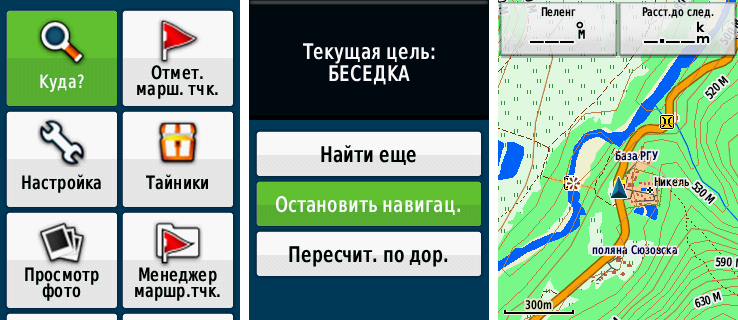
Может возникнуть вопрос, а как убрать это направление, если оно нам больше не нужно? И данное простое действие выполняется не совсем очевидным образом. Необходимо войти в глобальное меню, выбрать пункт “Куда?” (в некоторых моделях навигаторов это делается одной клавишей, например, в навигаторах серии GPSMap есть клавиша “FIND”, которая сразу открывает нужную страницу). Из предложенных вариантов выбираем “Остановить навигацию”. Линия направления исчезает с карты, также пропадают значения в полях “Пеленг” и “Расстояние до следующей точки”.
Теперь рассмотрим, как зафиксировать направление не на маршрутную точку, а на произвольное место на карте. Для этого перемещаем стрелку по карту, нажимаем джойстик (клавишу “ENTER”), выбираем ближайший объект, например, “Ручей” и нажимаем кнопку “Старт”. Далее все точно также, как и с маршрутной точкой.

В примере получили азимут 108° и расстояние до пункта назначения в 917 метров. На этом этапе навигатор можно отключить.
Перенесем данное значение на магнитный компас. Для этого крутим колбу компаса, пока напротив центральной линии не будет выставлено нужное значение. Ну или близкое к нему, так как точное значение нам и не нужно.
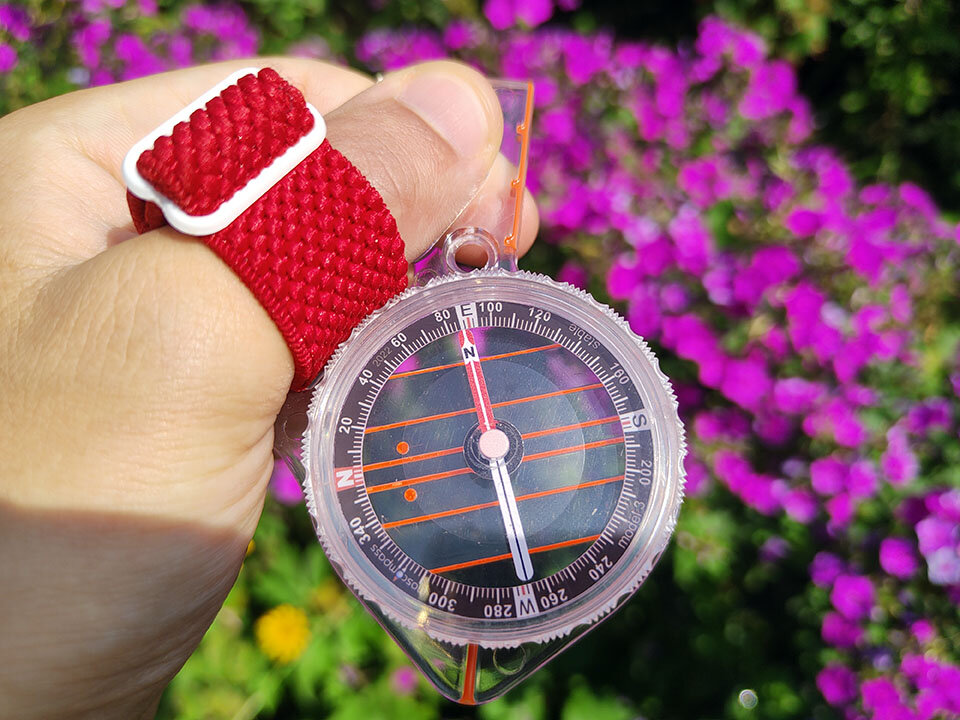
Чтобы определить направление движения на местности, крутимся на месте до тех пор, пока стрелка компаса не укажет на Север (то есть направление N). Теперь центральная линия, которая должна быть направлена перпендикулярно от себя, указывает направление движения.
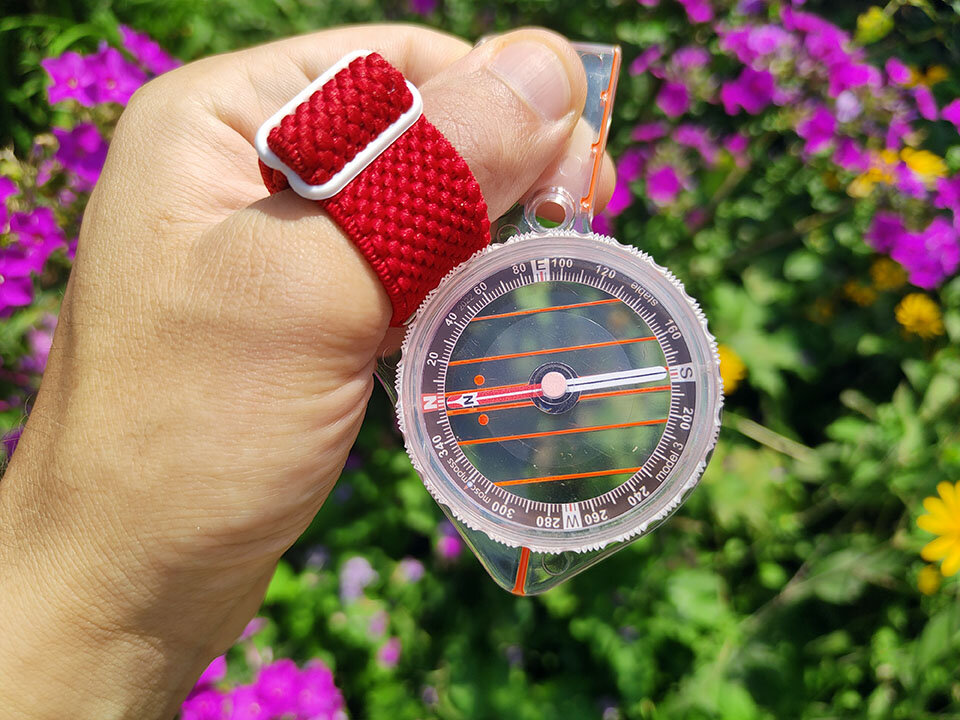
В этом направлении и нужно идти. Однако не обязательно придерживаться определенного направления очень строго, тем более что в большинстве случаев это и невозможно, так как на пути будут деревья, завалы, овраги, крутые склоны, скалы и прочие препятствия, которые придется обходит. Идем примерно в заданном направлении, а через некоторое время, допустим, через минут 10, проводим корректировку, включив навигатор и определив новое значение азимута.